

腾讯会议Rooms
今天给你安利一个会议室神器——腾讯会议Rooms。这可不是普通的腾讯会议客户端,它是专为会议室打造的专属客户端,装上它,你的会议室立马升级成智能协作空间。音视频会议、无线投屏、触屏白板、多屏云端协作,
官方版 · 安全通道 · 高速下载

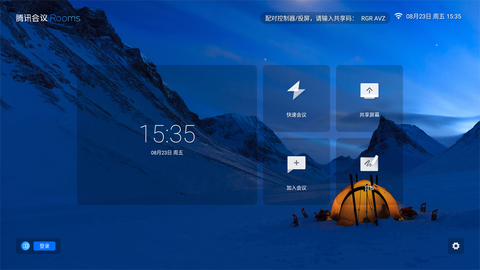
今天给你安利一个会议室神器——腾讯会议Rooms。这可不是普通的腾讯会议客户端,它是专为会议室打造的专属客户端,装上它,你的会议室立马升级成智能协作空间。音视频会议、无线投屏、触屏白板、多屏云端协作,这些功能全都有,预装后一键就能开启会议,省时省力,特别适合企业团队使用。无论是开会、培训还是远程协作,用它都贼顺手,赶紧下载试试吧!
![腾讯会议Rooms[图1]](https://static.down8818.com/uploads/20260627/6a3f34b3251cf6.63050002.png)
腾讯会议Rooms和腾讯会议有啥区别?
很多人搞不清这俩货到底有啥不同,我给你捋一捋。简单说,腾讯会议就是个视频会议工具,适合个人或企业日常开会用;而Rooms是专门给会议室设计的,更偏向团队协作和远程办公场景。
1、功能上:腾讯会议主打视频通话、屏幕分享、文档交互;Rooms则能实时编辑文档、分配任务、规划日程,协作性更强。
2、服务对象:腾讯会议面向所有办公人群;Rooms更针对团队协作、远程教育和在线培训。
3、接入渠道:腾讯会议能用网页、客户端、手机多端接入;Rooms只能通过腾讯文档客户端进,限制稍多。
4、其他差异:Rooms参会人数看硬件终端容量,会议时间没限制,但需要专用硬件;个人版腾讯会议最多300人,会议最长1小时,但电脑或手机上就能用。
腾讯会议Rooms共享码怎么取得?
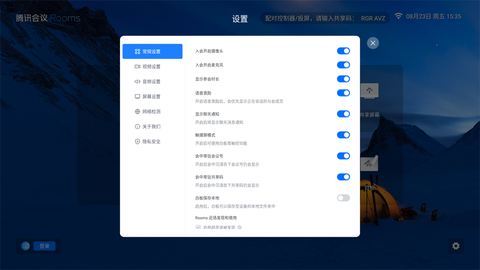
想投屏?先拿到共享码,操作很简单。下载安装腾讯会议Rooms app后,打开它,点桌面上的“共享屏幕”菜单,共享码就出来了。
![腾讯会议Rooms[图2]](https://static.down8818.com/uploads/20260627/6a3f34b372d1a7.02855239.png)
具体操作流程:
1、打开电脑或手机上的腾讯会议应用程序。
2、选择入口界面的“共享屏幕”功能。
3、输入共享码开启共享,还能通过蓝牙发现Rooms设备。
4、电脑上选好共享内容,确认后开始共享;手机上直接开搞。
如何在Rooms上开会?
开会方式有好几种,我给你说清楚。
1.1 加入一场已有会议
1、在Rooms主界面,点“加入会议”,输入会议号,选好摄像头和扬声器状态,点“加入会议”就能进去;有密码的话输密码。
![腾讯会议Rooms[图3]](https://static.down8818.com/uploads/20260627/6a3f34b3c0fbd4.62885253.png)
2、摄像头:勾上后,入会时Rooms的摄像头自动打开。
3、麦克风:勾上后,入会时Rooms的麦克风自动打开。
1.2 发起一场快速会议
快速会议就是即时会议,立马就能开。在Rooms主界面点“快速会议”,会议就开始了。
![腾讯会议Rooms[图4]](https://static.down8818.com/uploads/20260627/6a3f34b41d88f5.57603581.png)
1.3 如何加入一场webinar会议
1、入会:在Rooms主界面选“加入会议”,输入会议号,选好摄像头和麦克风状态,点“加入会议”就行。
![腾讯会议Rooms[图5]](https://static.down8818.com/uploads/20260627/6a3f34b474d1a5.66897295.png)
Rooms关联腾讯会议个人账号时:
1)主界面左侧会显示在线大会列表,点你想进的会。
![腾讯会议Rooms[图6]](https://static.down8818.com/uploads/20260627/6a3f34b4bcec44.21914656.png)
2)如果大会需要报名,扫描Rooms大屏上的二维码报名。
![腾讯会议Rooms[图7]](https://static.down8818.com/uploads/20260627/6a3f34b518ed91.41105820.png)
3)Rooms设备会根据账号身份,展示嘉宾或观众界面。
Rooms 作为会议室设备时:
1)Rooms根据账号身份验证进入webinar,展示对应界面。
2)如果大会需报名,会议室设备的Rooms进不去。
![腾讯会议Rooms[图8]](https://static.down8818.com/uploads/20260627/6a3f34b5680e68.08776929.png)
注意:如果webinar需要密码,输密码就能进。
2、嘉宾场景:
1、举手功能:点一下变成举手状态,会中所有人都能看到;再点一下放下手。
![腾讯会议Rooms[图9]](https://static.down8818.com/uploads/20260627/6a3f34b5ba6d40.20935568.png)
2、嘉宾的邀请:在底部“更多”中点“邀请”,生成二维码,手机扫码后进入邀请界面。
![腾讯会议Rooms[图10]](https://static.down8818.com/uploads/20260627/6a3f34b60dfe97.76720268.png)
3、嘉宾的成员列表:在底部“更多”中点“成员”,可以查看其他嘉宾或观众信息。
![腾讯会议Rooms[图11]](https://static.down8818.com/uploads/20260627/6a3f34b65667b0.56117220.png)
3、观众场景:
1、举手功能:点一下举手,会中所有人都能看到;再点放下。
![腾讯会议Rooms[图12]](https://static.down8818.com/uploads/20260627/6a3f34b6a1da67.80551510.png)
观众只能看大会,除了邀请、切换布局、设置功能,其他选项都不可用。
功能特色:
1、适配主流商业触摸屏厂商,兼容性杠杠的。
2、AI音视频降噪,开会时再也不用怕背景噪音了。
3、多屏协作,几个屏幕一起用,效率翻倍。
4、入会方式轻便简易,小白也能秒上手。
5、自动回声抑制,再也不用担心声音回传。
6、自动增益控制,音量自动调节,省心。
7、多客户端一致的便捷体验,轻松与腾讯会议手机/电脑/小程序连接。
8、支持多屏云端协作,轻松共享屏幕内容。
9、1080P高清画质,开会看得清细节。
10、极致的高清音视频体验,就像面对面聊天。
11、软硬件快速适配,多终端灵活连接。
12、手机端、桌面端可通过共享码向Rooms投屏。
13、适配主流外设厂商,键盘鼠标随便接。
14、线上线下可扩展的会议空间,为“会开会”而不懈努力。
 摄影图像合集
 金融理财合集
 系统工具合集
 qq如何跳qq炫舞
 使命召唤ol如何趴下
 迷你世界里怎么耕地
 天龙八部物资是什么


